
Warnung: Gefälschte Microsoft-Meldung sperrt den Bildschirm
Plötzlich heult der Computer los, eine Stimme sagt „Ihr Computer wurde gesperrt“, und eine Telefonnummer wird eingeblendet? Das ist Betrug. Hier steht, was Sie sofort tun, was Sie auf keinen Fall tun dürfen und was zu tun ist, wenn Sie schon angerufen haben.
Das Wichtigste in Kürze
- Rufen Sie die eingeblendete Nummer nicht an. Microsoft zeigt in Fehlermeldungen keine Telefonnummern an und sperrt Ihren Computer nicht aus der Ferne.
- Installieren Sie nichts und geben Sie niemandem Zugriff auf Ihren Computer, egal wie freundlich oder überzeugend die Person am Telefon klingt.
- Melden Sie sich nie bei Ihrer Bank an, während ein Fremder zusieht oder „mitschaut“. Nennen Sie keine Passwörter, Codes oder TANs.
- Der einfachste Weg: Halten Sie den Ein-/Ausschalter des Computers etwa 5 Sekunden lang gedrückt, bis er ausgeht. Ziehen Sie danach das Internetkabel ab (bei WLAN: Router ausschalten oder WLAN trennen) und starten Sie den Computer ganz normal wieder.
- War es schon zu spät? Dann bitte sofort weiterlesen: Weiter unten steht eine Schritt-für-Schritt-Anleitung für den Ernstfall.
Was gerade passiert
In den vergangenen Tagen haben sich bei uns kurz hintereinander mehrfach Kunden gemeldet, denen genau das passiert ist. Sie wollten ganz normal im Internet einen Artikel lesen. Plötzlich war der Bildschirm „gesperrt“, im Hintergrund lief eine laute Computerstimme, und es hieß, der Computer sei gesperrt, man solle sofort eine Nummer anrufen. Alle waren verständlicherweise erschrocken, und beide haben die Nummer angerufen. Danach wurden sie von den Betrügern zurückgerufen, die sich als Microsoft-Support ausgaben. Das ist der Moment, in dem aus einem lästigen Fenster ein echter Schaden werden kann.
Zwei Beispiele aus den letzten Tagen
Kundin 1: Sie rief die eingeblendete Nummer an und wurde zurückgerufen. Der falsche „Microsoft-Techniker“ brachte sie dazu, sich vor seinen Augen in ihr Online-Banking und danach in ihr E-Mail-Konto einzuloggen. Nach dem Gespräch hatte sie ein ungutes Gefühl, informierte ihre Bank und änderte an ihrem Computer alle Passwörter. Die Bank legte den Online-Zugang vorübergehend still, außerdem wurden PIN und Zwei-Faktor-Anmeldung geändert. Nach unserer Kenntnis ist auf dem Konto nichts passiert. Das schnelle Handeln war genau richtig. Beim Ändern der Passwörter am eigenen Computer gibt es aber einen Haken: Wenn der Täter ein Programm zum Mitlesen auf dem Computer hinterlassen hat, kennt er auch die neuen Passwörter. Deshalb haben wir ihr geraten, alle Passwörter noch einmal zu ändern, dieses Mal an einem anderen, sauberen Computer. Ihren Rechner haben wir anschließend übernommen, die persönlichen Daten sauber gesichert und das System komplett neu aufgesetzt. Nur so lässt sich weitgehend ausschließen, dass etwas Verstecktes zurückbleibt.
Kundin 2: Dieser Fall ist ganz frisch und erst am 3. November 2026 passiert. Auch sie rief die Nummer an und wurde zurückgerufen. Das Gespräch brach ab, und sie rief bei uns an. Wir haben ihr geraten, den Computer sofort auszuschalten (Ein-/Ausschalter etwa 5 Sekunden gedrückt halten), keine fremden Anrufe mehr anzunehmen und sich erst wieder zu melden, wenn wir den Rechner in Ruhe prüfen können. Weil der Anruf abgebrochen wurde, konnte keine Software installiert werden. Vorsichtshalber haben wir den Rechner trotzdem komplett auf Schadsoftware durchgescannt. Ergebnis: Der Scan hat nichts gefunden.
Beide haben genau richtig gehandelt: Sie haben Hilfe geholt. Genau dafür sind wir da. Wenn Ihnen so etwas passiert, rufen Sie uns an: 07424 960 71-41.
Das Gemeine daran: Es fühlt sich an, als hätte man plötzlich keine Kontrolle mehr über den eigenen Computer. Der Bildschirm ist voll mit der Meldung, Maus und Tasten scheinen nichts mehr zu bewirken, und aus den Lautsprechern kommt ganz laut eine Stimme: „Ihr Computer ist gesperrt, rufen Sie sofort diese Nummer an.“ Wer sich damit nicht auskennt, gerät schnell in Panik, genau das ist die Absicht. Der Computer ist aber nicht gesperrt und auch nicht kaputt. Es ist nur eine Webseite, die das vortäuscht.
Die Masche ist nicht neu, sie wird aber gerade wieder verstärkt eingesetzt. Auch Verbraucherzentralen und Polizeidienststellen warnen regelmäßig davor.
So sieht die Fälschung aus
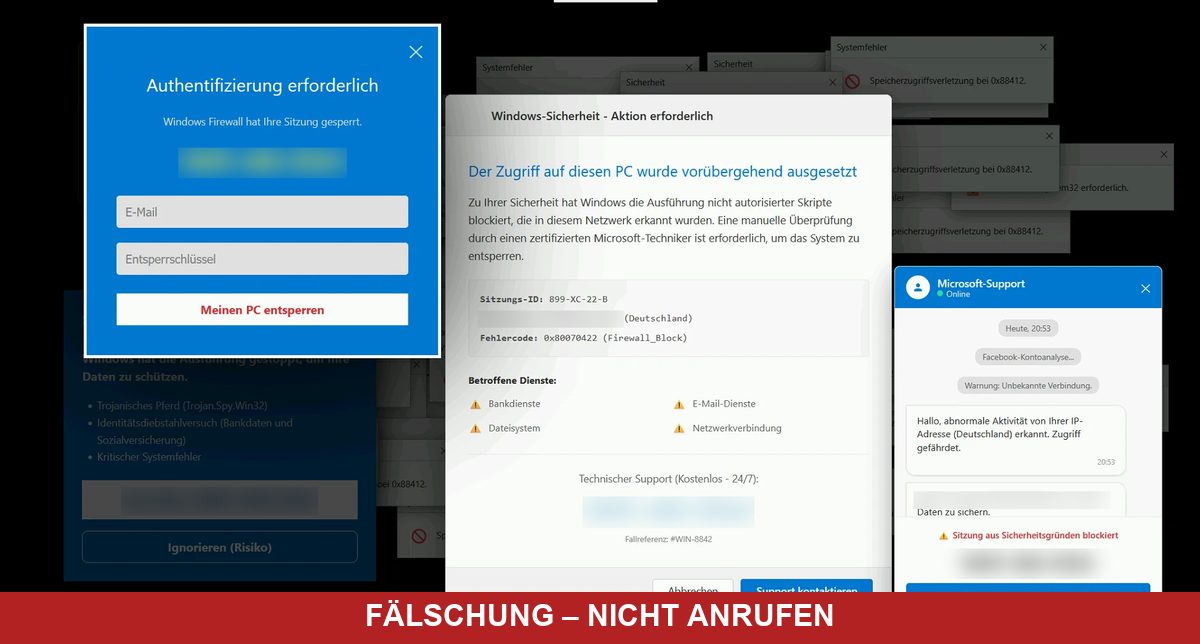
Typisch ist ein Durcheinander aus vielen Fenstern: blaue Kästen mit „Authentifizierung erforderlich“, „Windows-Sicherheit – Aktion erforderlich“, Fehlermeldungen wie „Speicherzugriffsverletzung bei 0x88412“ und sogar ein angeblicher „Microsoft-Support“-Chat mit grünem „Online“-Punkt. Dazu kommen:
- Offiziell klingende Begriffe: „Sitzungs-ID“, „Fehlercode“, „Fallreferenz“, „zertifizierter Microsoft-Techniker“ – alles erfunden, damit es echt wirkt.
- Ihre IP-Adresse, angeblich als „Beweis“. Die kann jede Webseite sehen, sie sagt nichts über eine Infektion aus.
- Erfundene Gefahren: „Trojaner“, „Identitätsdiebstahl“, „Bankdienste betroffen“, „Facebook-Kontoanalyse“.
- Große Telefonnummer mit Schaltflächen wie „Anrufen“, „Support kontaktieren“ oder „Meinen PC entsperren“. Wer „Ignorieren (Risiko)“ liest, soll Angst bekommen. Auch ein Eingabefeld für „E-Mail“ und „Entsperrschlüssel“ ist reine Attrappe.
- Kostenlos und rund um die Uhr: „Technischer Support (Kostenlos – 24/7)“. Seriöse Hersteller werben so nicht in Warnfenstern.
So läuft die Masche ab
- Die Falle: Sie besuchen eine ganz normale Webseite, manchmal auch über eine Suchmaschine oder eine Werbeanzeige. Dabei öffnet sich eine Seite, die wie eine Windows- oder Microsoft-Warnung aussieht. Sie wechselt in den Vollbildmodus, spielt laute Warntöne oder eine Sprachausgabe ab und lässt sich scheinbar nicht schließen.
- Der Schock: Es wird behauptet, Ihr Computer sei „gesperrt“, mit Viren infiziert oder Ihre Daten würden gestohlen. Dazu wird eine Telefonnummer eingeblendet, oft mit dem Zusatz „Microsoft-Support“ und einem Zähler, der Zeitdruck erzeugen soll.
- Der Anruf: Wer anruft, erreicht keine Microsoft-Hotline, sondern ein Callcenter von Betrügern. Manchmal wird auch zurückgerufen, und der Anrufer gibt sich als Microsoft-Mitarbeiter aus.
- Der Fernzugriff: Sie sollen ein „Hilfsprogramm“ installieren oder eine Tastenkombination drücken, damit der „Techniker“ sich auf Ihren Computer schalten kann. Dafür werden echte Fernwartungsprogramme missbraucht, etwa AnyDesk, TeamViewer oder ähnliche. Das Programm selbst ist harmlos, der Mensch am anderen Ende nicht.
- Der eigentliche Angriff: Sobald der Täter auf Ihrem Computer mitarbeiten darf, sieht er alles, was Sie sehen und eingeben. Er lässt Sie sich bei der Bank oder im E-Mail-Konto anmelden, spioniert Passwörter aus, installiert zusätzliche Programme (zum Beispiel zum Mitlesen von Tastatureingaben) oder löst Überweisungen aus. Oft wird auch Geld für „Reparatur“, „Lizenzen“ oder „Rückerstattung“ verlangt, per Überweisung, Kreditkarte oder Gutscheinkarten.
Woran Sie die Fälschung erkennen
- Eine Telefonnummer in der Warnung. Echte Windows-Meldungen enthalten keine Hotline-Nummer, nie.
- Die Meldung kommt aus dem Browser, also aus dem Fenster der Internetseite, nicht von Windows selbst. Echte Windows-Hinweise erscheinen unten rechts neben der Uhr oder im Windows-Sicherheitscenter.
- Laute Töne, Sprachausgabe, Vollbild, ein Countdown oder Drohungen („Ihr Konto wird gesperrt“, „Daten werden gelöscht“). Seriöse Warnungen arbeiten nicht mit Panik.
- Das Fenster lässt sich scheinbar nicht schließen. Das ist ein Trick der Webseite. Ihr Computer selbst ist weder gesperrt noch infiziert.
- Microsoft ruft Privatkunden nicht von sich aus an. Ein Anruf eines angeblichen Microsoft-Mitarbeiters ist mit sehr hoher Wahrscheinlichkeit ein Betrugsversuch.
Sofort-Hilfe: Die Fake-Meldung ist da
- Ruhe bewahren. Es ist nur eine Internetseite im Browser. Ihr Computer ist nicht kaputt, und Sie müssen nirgendwo anrufen.
- Nichts anklicken, auch nicht „OK“, „Abbrechen“ oder das „X“ im Fenster der Meldung.
- Ein-/Ausschalter etwa 5 Sekunden gedrückt halten, bis der Computer ausgeht und der Bildschirm schwarz wird. Das ist der einfachste und sicherste Weg. Es geht nichts kaputt, und die laute Stimme ist sofort weg.
- Internet trennen: Ziehen Sie das Internetkabel (Netzwerkkabel) am Computer oder Router ab. Wenn Sie über WLAN verbunden sind, schalten Sie das WLAN aus oder den Router kurz aus.
- Computer ganz normal wieder hochfahren. In aller Regel läuft er danach wieder wie gewohnt. Öffnen Sie dann noch nicht gleich den Browser.
- Browser starten, aber nicht „Wiederherstellen“. Fragt der Browser, ob er die zuletzt geöffneten Seiten wieder öffnen soll, wählen Sie „Nein“ oder schließen Sie die Meldung. Sonst öffnet sich die Falle sofort wieder. Verbinden Sie das Internet am besten erst danach wieder.
- Sicherheitshalber aufräumen: Löschen Sie im Browser unter „Einstellungen → Datenschutz“ den Verlauf, die Cookies und den Zwischenspeicher. Prüfen Sie unter „Einstellungen → Websitesicherheit/Benachrichtigungen“, ob dort Seiten eingetragen sind, die Sie nicht kennen, und entfernen Sie diese.
- Wenn die Warnung immer wiederkommt oder der Computer sich merkwürdig verhält, ist möglicherweise ein unerwünschtes Programm installiert. Rufen Sie uns an, wir sehen uns das an (07424 960 71-41).
Reagiert der Computer noch normal, können Sie es auch ohne Ausschalten versuchen: Taste Esc oder F11 beendet das Vollbild, mit Alt + F4 schließen Sie den Browser. Geht das nicht, öffnen Sie mit Strg + Umschalt + Esc den Task-Manager, wählen den Browser (Edge, Chrome, Firefox) aus und klicken auf „Task beenden“. Im Zweifel gilt: Lieber 5 Sekunden den Ein-/Ausschalter drücken.
Sie haben angerufen oder ein Programm installiert? Das ist jetzt zu tun
Machen Sie sich keine Vorwürfe, die Täter sind darauf spezialisiert, Menschen unter Druck zu setzen. Wichtig ist jetzt, schnell und in der richtigen Reihenfolge zu handeln.
- Verbindung trennen. Ziehen Sie das Netzwerkkabel oder schalten Sie das WLAN aus und fahren Sie den Computer herunter. Solange der Computer online ist, kann der Täter mitlesen und zugreifen. Lassen Sie das Gerät ausgeschaltet, bis ein Fachmann es geprüft hat.
- Telefonat beenden, nichts mehr zusagen. Nehmen Sie in den nächsten Tagen keine Anrufe von unbekannten oder unterdrückten Nummern an, denn die Betrüger versuchen es oft erneut. Rufen Sie niemanden zurück. Keine Zahlungen, keine Gutscheinkarten, keine „Rückerstattung“. Hinter angebotenen Rückzahlungen steckt meist die nächste Betrugsrunde.
- Die Bank sofort informieren, wenn Sie sich in dieser Zeit im Online-Banking angemeldet oder Daten genannt haben. Rufen Sie die Nummer an, die auf Ihrer Bankkarte oder der Bankseite steht, am besten vom Handy. Lassen Sie den Online-Zugang und gegebenenfalls Karten sperren und fragen Sie, ob Überweisungen zurückgeholt werden können. Je schneller, desto größer die Chance. Die zentrale Sperrnummer für Karten und Online-Zugänge lautet 116 116 (aus dem Ausland +49 30 4050 4050; nicht jede Bank ist angeschlossen, fragen Sie im Zweifel direkt bei Ihrer Bank).
- Alle Passwörter ändern, aber auf einem anderen, sauberen Gerät. Verwenden Sie dafür ein Handy, ein Tablet oder den Computer eines Familienmitglieds, nicht den betroffenen Rechner. Auf dem betroffenen Computer könnte ein Programm mitlesen, dann kennt der Täter auch die neuen Passwörter. Reihenfolge: zuerst das E-Mail-Konto (darüber lassen sich alle anderen Passwörter zurücksetzen), dann Online-Banking, PayPal, Shops, Amazon, Apple-/Google-/Microsoft-Konto, soziale Netzwerke.
- Zusätzliche Absicherung einschalten: Aktivieren Sie überall, wo es geht, die Zwei-Faktor-Anmeldung (Code per App oder SMS). Melden Sie sich in den Konten bei „aktive Geräte“ oder „Sitzungen“ überall ab.
- Kontoauszüge und Kreditkartenabrechnungen kontrollieren, auch noch in den nächsten Wochen. Melden Sie unbekannte Abbuchungen sofort der Bank.
- Den Computer von einem Fachmann prüfen lassen. Ein einfaches Virenprogramm reicht nach einem solchen Vorfall in der Regel nicht aus, weil der Täter Zugriffe versteckt eingerichtet haben kann. Sicherer ist es, Daten zu retten und Windows komplett neu aufzusetzen. Das erledigen wir gern für Sie.
- Anzeige erstatten. Gehen Sie zur Polizei, auch online über die Internetwache Ihres Bundeslandes. Notieren Sie sich vorher die angezeigte Telefonnummer, Uhrzeit, den Namen der Webseite und was besprochen wurde. Auch Kontoauszüge und Bilder von der Warnung helfen.
- Nummer melden: Die Bundesnetzagentur nimmt Meldungen zu Rufnummernmissbrauch entgegen, Microsoft hat ein Formular für gemeldete Betrugsversuche (reportascam.microsoft.com).
- Vorsicht vor Folgeanrufen. Wer einmal erreicht wurde, gerät oft auf Listen. Es folgen „Rückerstattungen“, Anrufe „von der Polizei“ oder „von der Bank“. Beenden Sie solche Gespräche sofort.
So schützen Sie sich in Zukunft
- Windows, Browser und Programme aktuell halten. Updates schließen Lücken, die Betrüger ausnutzen.
- Den Windows-Schutz (Microsoft Defender) eingeschaltet lassen. Er ist für Privatanwender in aller Regel ausreichend. Der Edge-Browser enthält zudem einen Schutz vor solchen Fake-Warnungen.
- Benachrichtigungen von Webseiten ausschalten. In den Browser-Einstellungen können Sie festlegen, dass Seiten Sie nicht mehr um Benachrichtigungen bitten dürfen.
- Einen Werbeblocker nutzen. Viele Fallen werden über Werbeanzeigen ausgespielt.
- Nicht mit Administratorrechten arbeiten. Für den Alltag genügt ein normales Benutzerkonto, dann lassen sich Programme nur mit Passwort installieren.
- Für jedes Konto ein eigenes Passwort, am besten mit einem Passwort-Manager, und die Zwei-Faktor-Anmeldung überall einschalten, wo sie angeboten wird.
- Nie Fernwartungsprogramme auf Zuruf installieren. Das gilt auch für Anrufer, die sich als Bank, Polizei, Telekom oder Paketdienst ausgeben. Keine seriöse Stelle verlangt Fernzugriff, Passwörter, TANs oder Codes.
- Unsere Telefonnummer vorher speichern. Speichern Sie 07424 960 71-41 jetzt schon im Handy oder schreiben Sie sie auf einen Zettel neben den Computer. Wenn es passiert, wissen Sie dann sofort, wen Sie anrufen können, und müssen nicht die Nummer auf dem Bildschirm benutzen.
- Ältere Angehörige informieren. Zeigen Sie Eltern und Großeltern diese Seite und besprechen Sie den „Notfallplan“. Wer vorher weiß, was passieren kann, lässt sich weniger erschrecken.
Häufige Fragen
Ruft Microsoft Privatkunden an?
Nein. Microsoft ruft Privatkunden nicht ungefragt an, um vor Viren zu warnen oder Support anzubieten. In aller Regel steckt hinter einem solchen Anruf ein Betrugsversuch.
Kann eine Webseite meinen Computer wirklich sperren?
Nein. Eine Webseite kann nur so tun, als wäre der Computer gesperrt, indem sie ein Vollbildfenster mit einer gefälschten Meldung zeigt. Wenn Sie den Browser beenden, ist die „Sperre“ weg.
Ich habe nur angerufen, aber nichts installiert. Ist etwas passiert?
Wenn Sie keine Daten genannt, kein Programm installiert und nichts bezahlt haben, ist meist nichts passiert. Sicherheitshalber sollten Sie trotzdem den Browser aufräumen, den Computer mit dem Windows-Schutz prüfen und in den nächsten Tagen Ihre Kontoauszüge im Blick behalten. Rufen Sie nicht erneut an.
Ich habe Geld überwiesen oder Gutscheinkarten gekauft. Was jetzt?
Rufen Sie sofort Ihre Bank an und bitten Sie, die Überweisung zurückzurufen. Erstatten Sie außerdem Anzeige. Bei Gutscheinkarten kann auch der Aussteller helfen, wenn der Code noch nicht eingelöst wurde. Halten Sie Belege und Kartennummern bereit. Garantieren kann das niemand, aber Schnelligkeit zählt.
Nutzen Sie bei ComZuRüb auch Fernwartung?
Ja, aber nur, wenn Sie uns angerufen haben und wir es vorher gemeinsam besprechen. Wir rufen Sie nicht ungefragt an, bitten nie um Passwörter oder Bankdaten und starten keine Fernwartung ohne Ihr ausdrückliches Einverständnis. Im Zweifel legen Sie auf und rufen uns unter 07424 960 71-41 zurück.
Kann man sich vor so etwas ganz schützen?
Nein, einen hundertprozentigen Schutz gibt es nicht, auch nicht mit der besten Technik, und wir können ihn nicht garantieren. Aber mit den Vorsichtsmaßnahmen oben senken Sie das Risiko. Und wenn doch etwas passiert: Je schneller Sie reagieren und sich Hilfe holen, desto geringer ist der Schaden.
Quellen und weiterführende Hinweise
- Verbraucherzentrale: Warnung vor Abzocke durch angebliche Microsoft-Mitarbeiter
- Verbraucherzentrale Hamburg: Microsoft-Betrug am Telefon
- Born City: Gefälschte Vollbild-Alerts kapern Windows-Rechner
- Mimikama: Microsoft-Support-Betrug, so funktioniert die Masche
Dieser Beitrag ersetzt keine Rechts- oder Bankberatung. Er fasst allgemeine Empfehlungen zusammen, die auch Verbraucherzentralen und Polizei geben. Im Einzelfall wenden Sie sich bitte an Ihre Bank, die Polizei oder an uns. Einen vollständigen Schutz vor Betrug und Cyberangriffen kann es nicht geben.
Unsicher oder schon passiert? Wir helfen.
Wir prüfen Ihren Computer, retten Ihre Daten, setzen ihn bei Bedarf sauber neu auf und sichern Ihre Zugänge ab. Rufen Sie uns einfach an – möglichst bevor Sie weitere Schritte unternehmen. Am besten speichern Sie sich die Nummer schon jetzt im Handy, dann haben Sie sie im Ernstfall sofort zur Hand.